Organiser une sortie à plusieurs tient rarement de l'exploit technique, et pourtant tout le monde connaît le résultat : un fil de discussion de quarante messages, trois personnes qui ne savent plus si elles ont répondu, et un tableur de suivi que personne ne remplit. EsTcalade.fr est né de ce constat — une application où la séance, les inscriptions, la conversation et les performances vivent au même endroit.
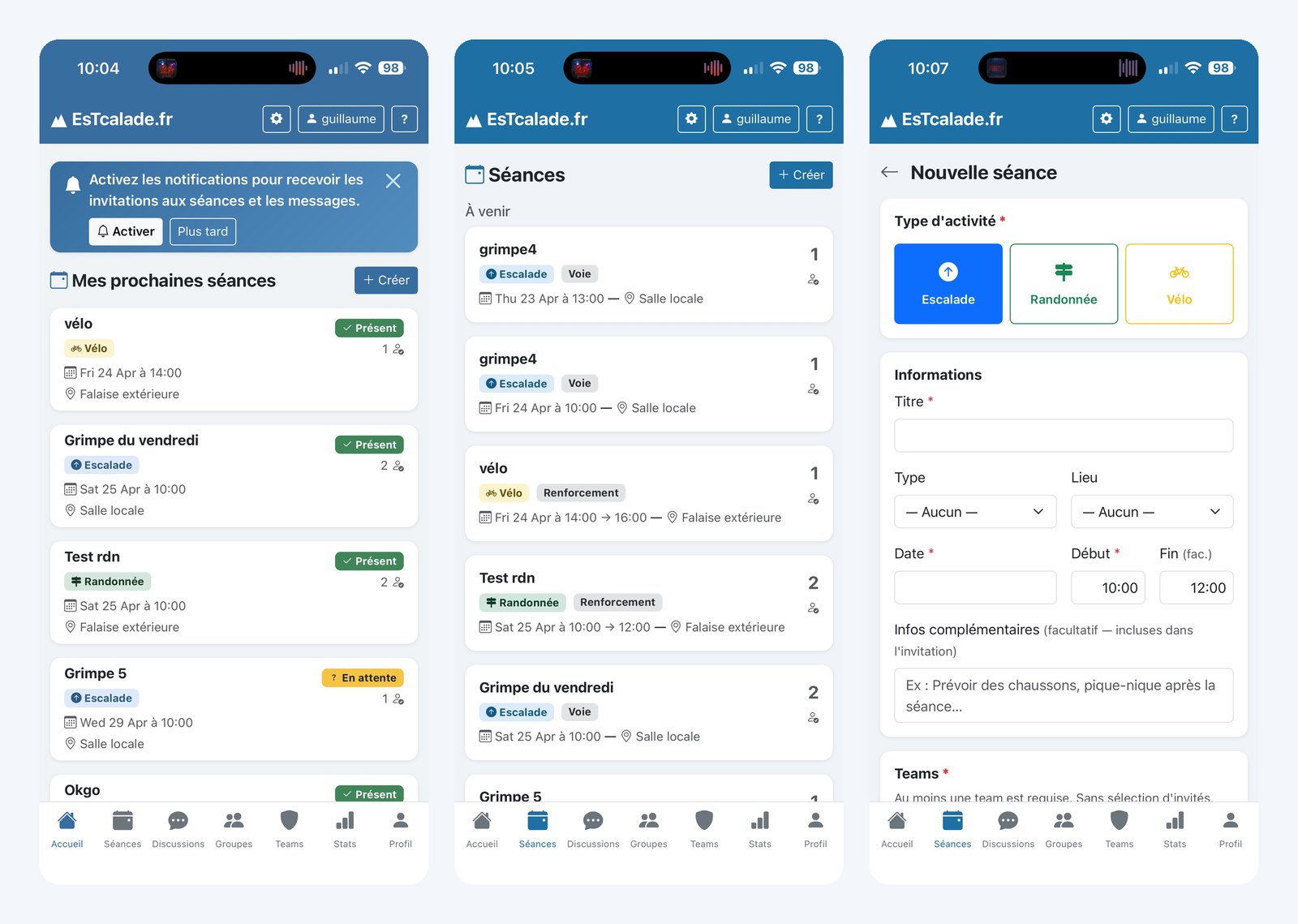
Les trois écrans du quotidien : ce qui arrive, l'historique complet, et la création d'une séance avec choix du type d'activité.
Une séance, du premier clic au dernier
Créer une séance prend quelques secondes : on choisit le sport — escalade, randonnée ou vélo —, la date, l'heure de début et de fin, le lieu dans un annuaire illustré, et on ajoute au besoin une information libre (« prévoir des chaussons », « pique-nique après la séance »). Reste à inviter : une team entière, ou une sélection de personnes.
À partir de là, l'application prend le relais :
- chaque invité reçoit une notification et répond présent ou non, avec la possibilité de changer d'avis jusqu'au dernier moment ;
- deux rappels automatiques partent, la veille puis une heure avant ;
- une discussion est créée pour la séance, et les participants y sont ajoutés au fil de leurs réponses ;
- si la séance est annulée, tout le monde est prévenu.
Un participant oublié peut être ajouté en cours de séance par l'organisateur ou un modérateur, et la séance s'exporte vers un agenda — les informations complémentaires comprises.
Discuter là où ça se passe
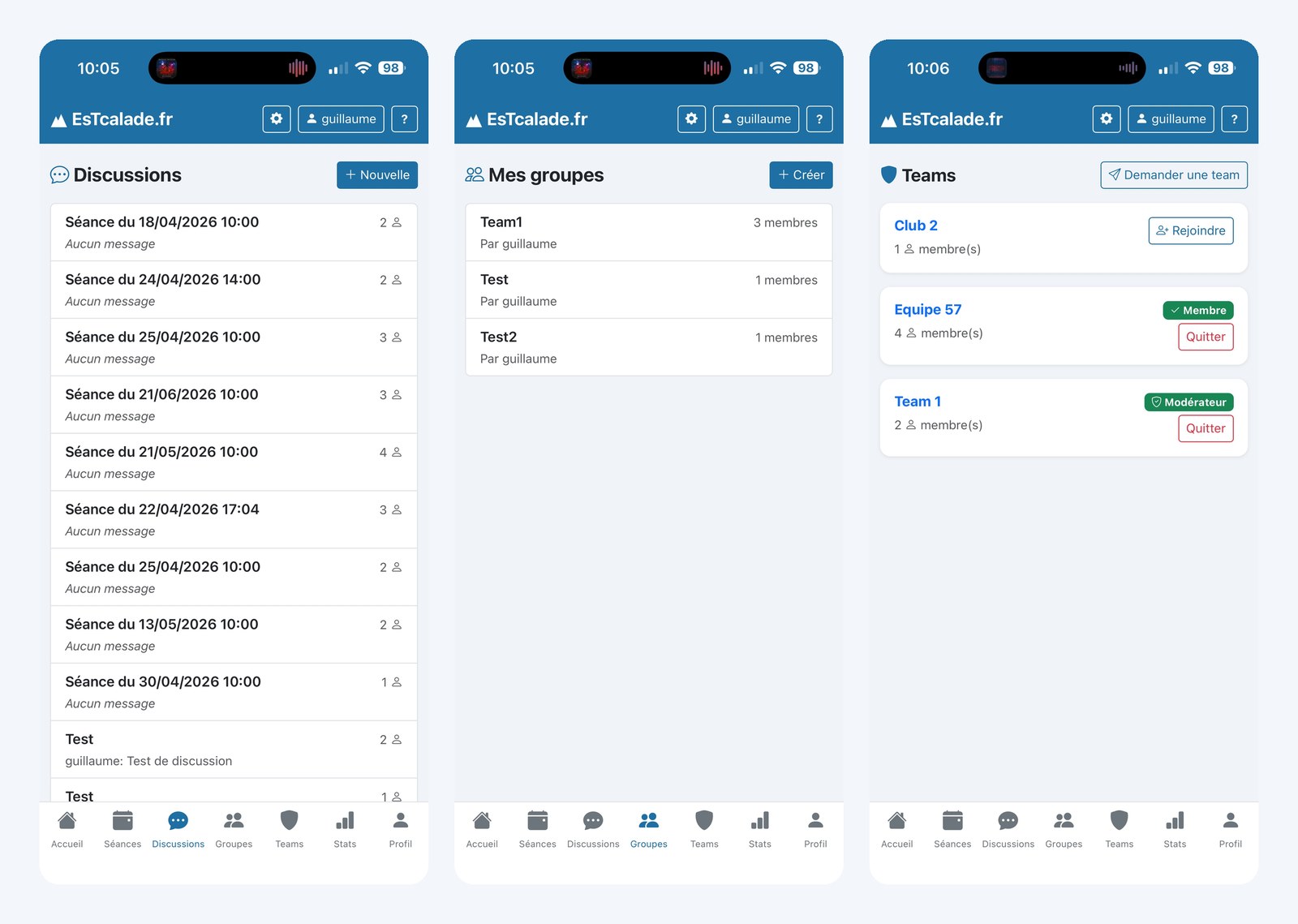
Chaque séance a son fil ; à côté, des discussions libres, des groupes de personnes et les teams auxquelles on appartient.
Les discussions ne sont pas un module à part : chaque séance a la sienne, avec l'historique complet, les photos et les réactions par emoji. On peut aussi ouvrir une conversation libre avec une ou plusieurs personnes, ou avec un groupe que l'on a constitué.
Les notifications sont actives par défaut sur les discussions rejointes — et coupables d'un seul geste, globalement ou pour une conversation précise. C'est un détail qui compte : une application qui notifie trop finit désinstallée.
Trois sports, trois façons de compter
C'est le choix qui structure toute l'application : l'organisation est commune, les données de performance ne le sont pas.
- Escalade — nom ou numéro de la voie, cotation normalisée de 3 à 9c, voie ou bloc, nombre de montées, nombre de tops, réussite au premier essai, et le nom de l'assureur.
- Randonnée — durée, distance, dénivelés positif et négatif, difficulté, vitesse moyenne, et éventuellement la référence de la fiche de l'itinéraire.
- Vélo — mêmes données, sans la fiche d'itinéraire.
Le type choisi à la création commande l'affichage : sur la page d'une séance, seule la section correspondante apparaît. Un badge coloré — bleu, vert ou jaune — identifie l'activité dans toutes les listes.
Un détail qui plaît beaucoup en salle : désigner son assureur incrémente le score d'assurage de la personne nommée. Celui qui tient la corde toute la soirée finit par le voir apparaître sur son profil.
Voir sa progression
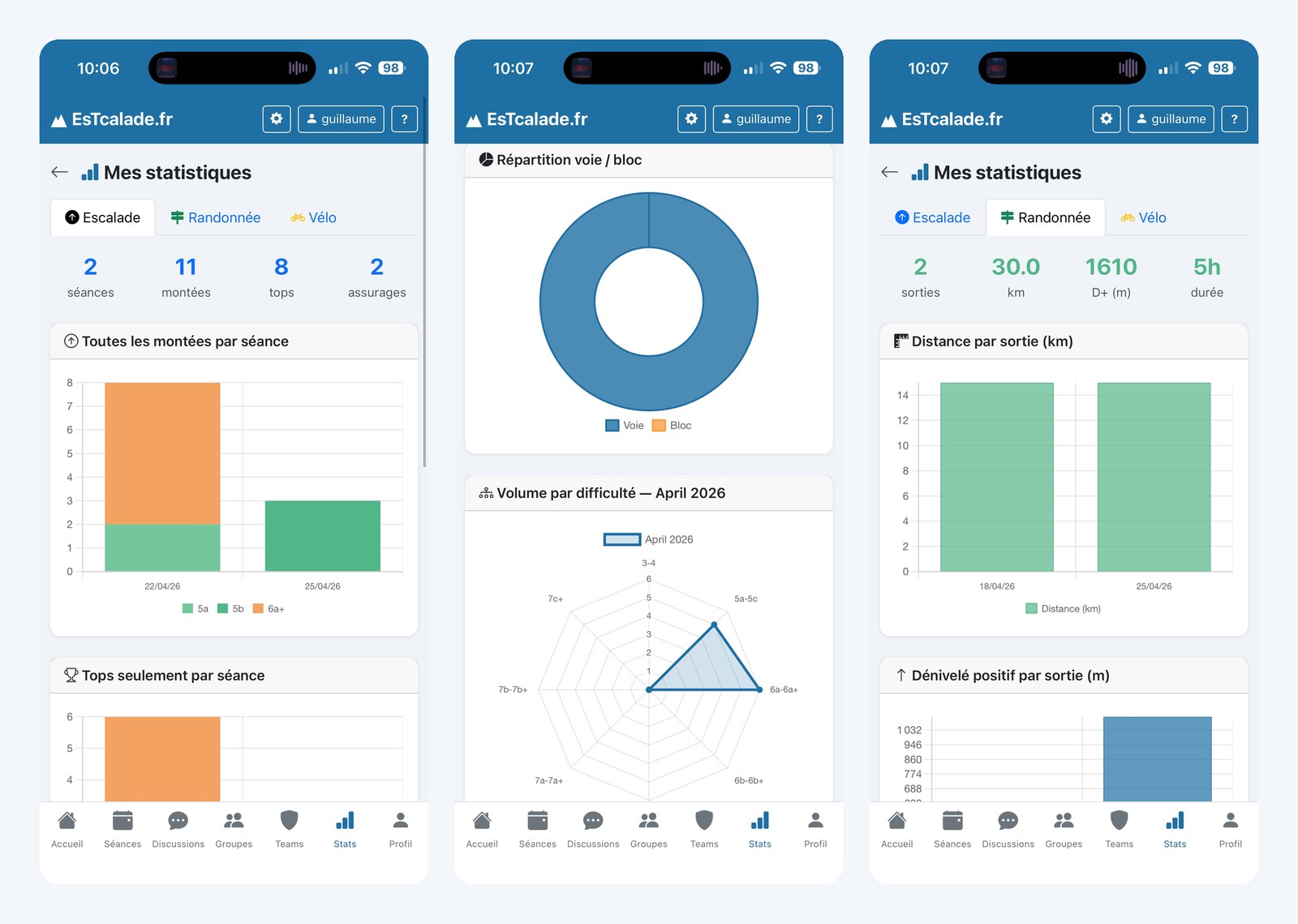
Un onglet par sport : montées empilées par cotation, répartition voie/bloc, radar mensuel par niveau, distances et dénivelés par sortie.
La page statistiques se lit sport par sport. Pour l'escalade : toutes les montées séance par séance, empilées par cotation ; les tops seulement ; la répartition entre voie et bloc ; et un radar du mois en cours par groupe de difficulté. Pour la randonnée et le vélo : distance et dénivelé par sortie, répartition par niveau, et les totaux du moment.
Ces statistiques sont privées par défaut. Chacun décide, depuis son profil, de les rendre visibles sur son profil public — où figurent aussi l'avatar, une courte description, les préférences de séance et le fameux score d'assurage.
Des groupes, des rôles, et un humain à la porte
L'application s'organise autour de teams. N'importe qui peut demander la création d'une team ; un administrateur valide, et le demandeur en devient modérateur. Les rôles s'exercent au niveau de la team : on peut être modérateur de son club et simple membre du groupe du vendredi soir.
Un modérateur valide les inscriptions, gère l'annuaire des lieux et publie des messages flash pour ses teams. Un administrateur garde la main sur les comptes, les rôles, les types de séance et la modération des discussions.
Enfin, l'entrée reste contrôlée : on s'inscrit avec un identifiant et un code PIN à quatre chiffres, mais aucun compte n'est actif sans validation humaine. Pour un club, c'est la différence entre une communauté et un formulaire ouvert à tous les vents.
Et sur le téléphone ?
L'application s'installe sur l'écran d'accueil et se comporte comme une application native — plein écran, notifications comprises — sans passer par un magasin d'applications. C'est le sujet d'un autre article, consacré au fonctionnement de la PWA.
Essayer l'application
EsTcalade.fr est gratuite et ouverte aux groupes, aux équipes et aux clubs.
- L'application : app.estcalade.fr — inscription avec un identifiant et un code PIN, puis validation par un administrateur.
- La présentation : www.estcalade.fr — fonctionnalités, captures d'écran et instructions d'installation sur mobile.
Sur téléphone, ouvrez l'application dans le navigateur puis utilisez « Ajouter à l'écran d'accueil » : elle s'installe comme une application et les notifications deviennent disponibles.
Sources 12
Documents utilisés dans le cadre de la rédaction de cet article.
- FastAPI — documentation
- SQLite — documentation et garanties transactionnelles
- MDN — applications web progressives
- MDN — interface des service workers
- MDN — manifeste d'application web
- MDN — interface de notifications poussées
- RFC 8030 — remise générique de notifications poussées
- Jinja — moteur de gabarits
- Uvicorn — serveur applicatif ASGI
- Docker — documentation
- SQLAlchemy — documentation de l'ORM
- CNIL — objets connectés et données du domicile