Le meilleur moyen de comprendre DoInLab est de suivre le trajet d'un projet : d'un composant qui traîne dans un tiroir à une réalisation avec ses tâches et son matériel réservé. Voici ce parcours, écran par écran, sur une instance réelle.
1. L'inventaire : savoir ce qu'on possède
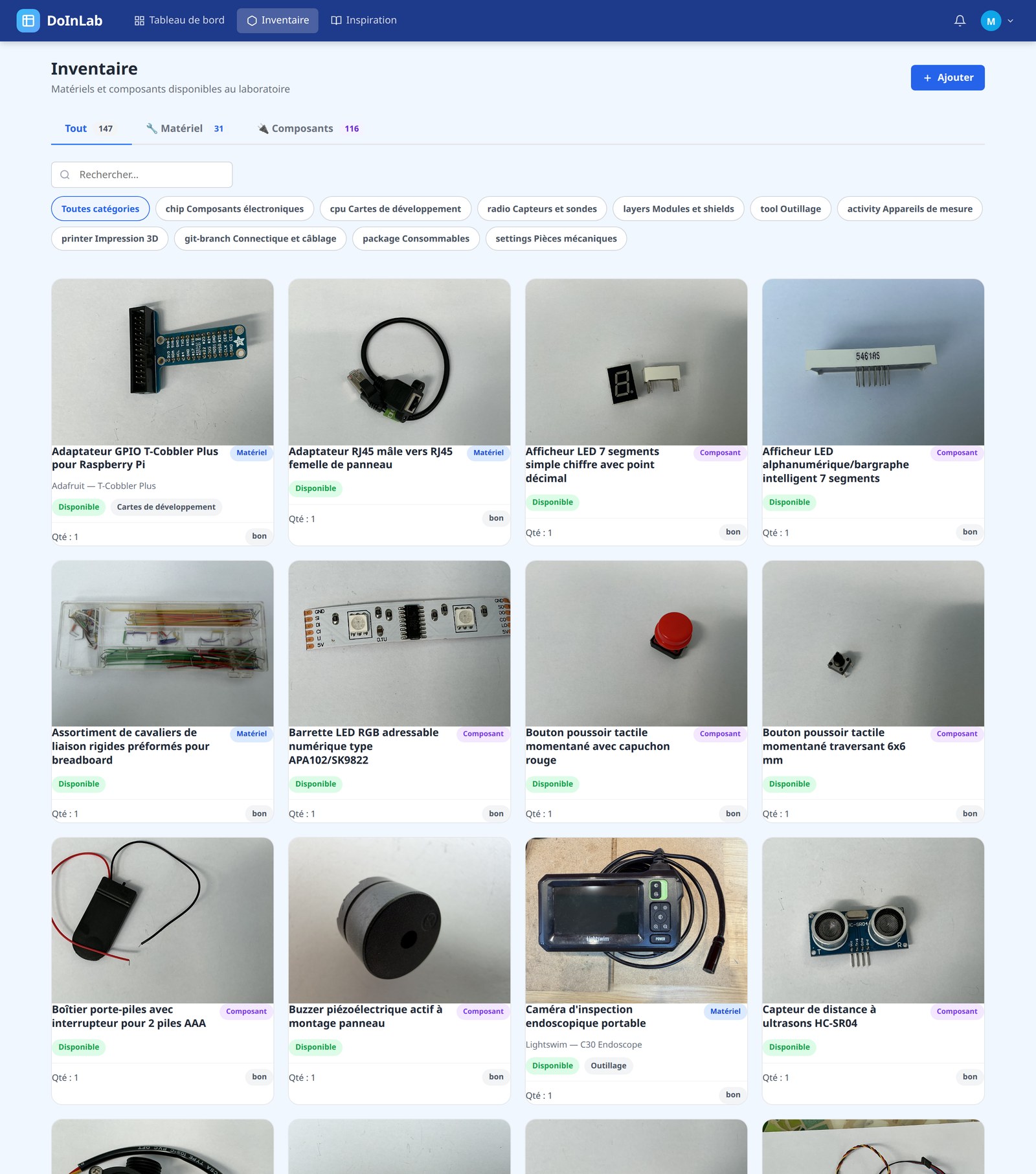
Cent quarante-sept références classées en matériel et composants, avec photo, catégorie, disponibilité et quantité.
Chaque objet de l'atelier devient une fiche. La liste se filtre par type (matériel ou composant), par catégorie — hiérarchique et configurable : cartes de développement, capteurs, connectique, impression 3D… — et par recherche libre.
Trois informations sautent aux yeux sur chaque vignette : la disponibilité (disponible, en maintenance, hors service, prêté, archivé), la quantité, et l'état. C'est le minimum pour répondre à « est-ce qu'on l'a, et est-ce qu'il marche ? ».
2. La fiche : ce que l'IA apporte concrètement
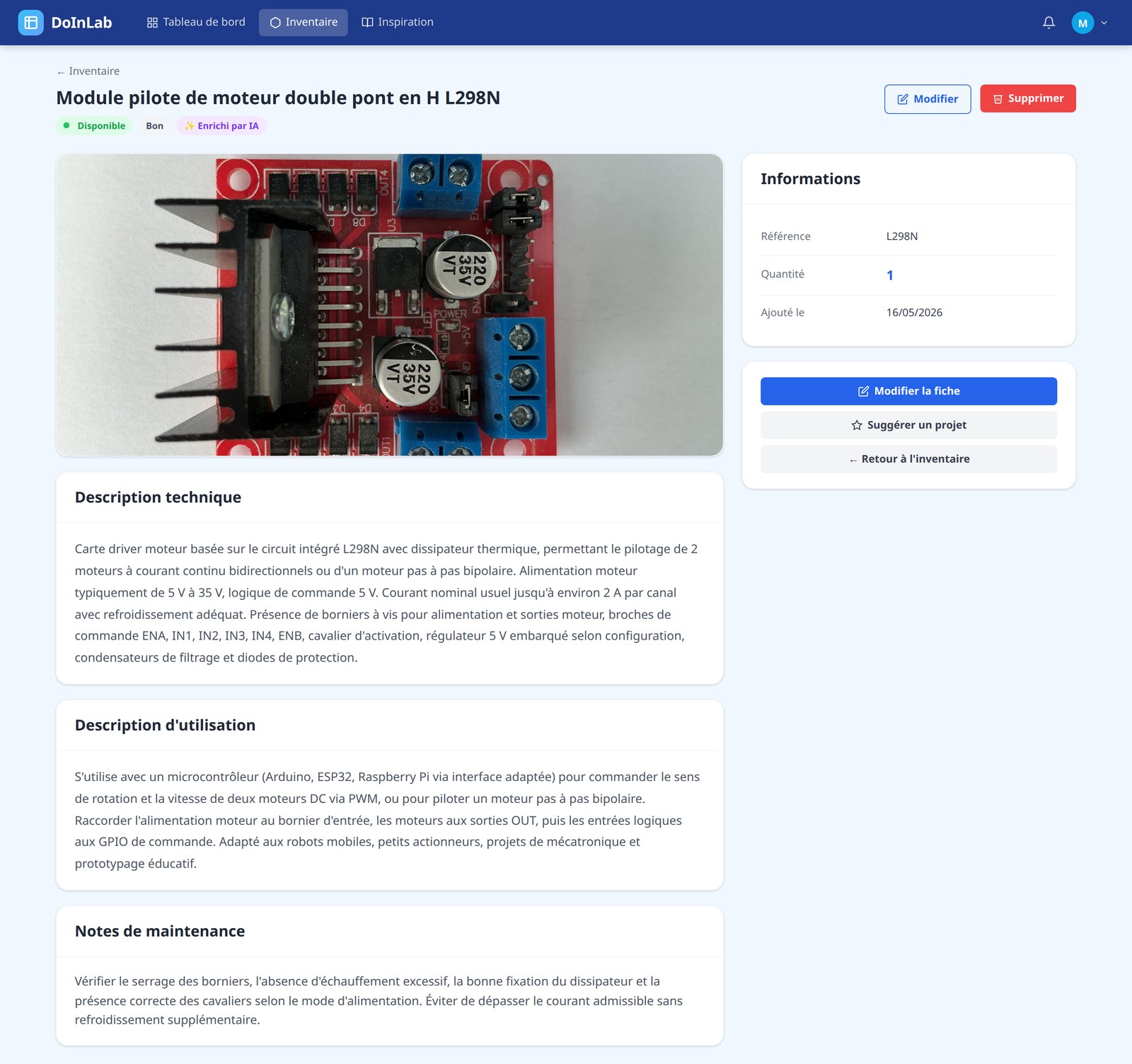
Photo, informations de stock, description technique, description d'utilisation et notes de maintenance — le tout enrichi par IA à partir de la référence et de la photo.
C'est là que l'apport de l'IA devient tangible. À partir de la référence et de la photo, l'application génère :
- une description technique — caractéristiques, plages de fonctionnement, brochage ;
- une description d'utilisation — avec quoi ça s'emploie, dans quels cas, quelles précautions ;
- des notes de maintenance — ce qu'il faut vérifier.
Un badge « Enrichi par IA » signale ce qui a été généré, et tout reste modifiable. L'intérêt n'est pas d'éviter d'écrire : c'est que personne ne documente 147 composants à la main. Sans cette génération, les fiches resteraient vides — et un inventaire sans description n'aide pas à concevoir.
L'analyse d'image va plus loin : on photographie un module inconnu, l'IA l'identifie et lit les sérigraphies. Pratique pour le sachet de composants sans étiquette.
Enfin, un bouton discret mais central : « Suggérer un projet », qui bascule vers l'espace inspiration en demandant des idées de réalisations utilisant précisément ce composant.
3. L'inspiration : la réserve d'idées
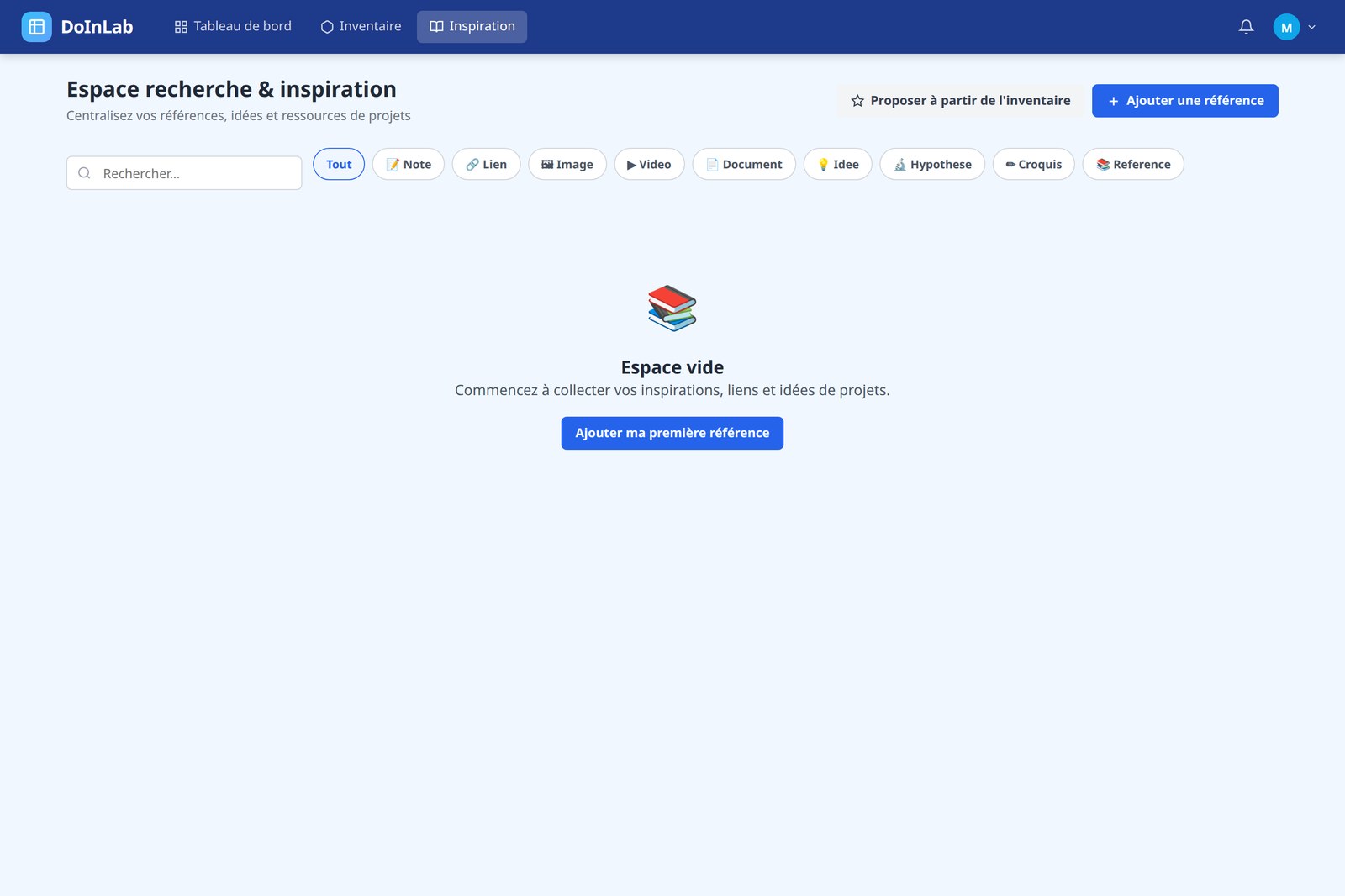
Notes, liens, images, vidéos, documents, idées, hypothèses, croquis : tout ce qui précède un projet, avec un filtre par type.
Tout ce qui n'est pas encore un projet vit ici : un lien vers un montage repéré, une photo, une note, un croquis, une hypothèse à vérifier. Chaque entrée est typée et étiquetée, avec recherche en texte intégral et rattachement facultatif à un projet existant.
Deux fonctions font la différence avec un simple carnet :
- « Proposer à partir de l'inventaire » — l'IA examine le matériel disponible et propose cinq projets réalisables, avec la liste des composants nécessaires. On peut filtrer sur certains équipements ou thèmes ;
- la transformation en projet — une entrée ou une proposition devient un projet en un clic, et les composants identifiés sont automatiquement versés dans son magasin.
Une proposition intéressante mais pas d'actualité s'épingle comme « idée » : elle attend dans l'inspiration, avec les références du matériel concerné conservées.
4. Le projet : un espace complet
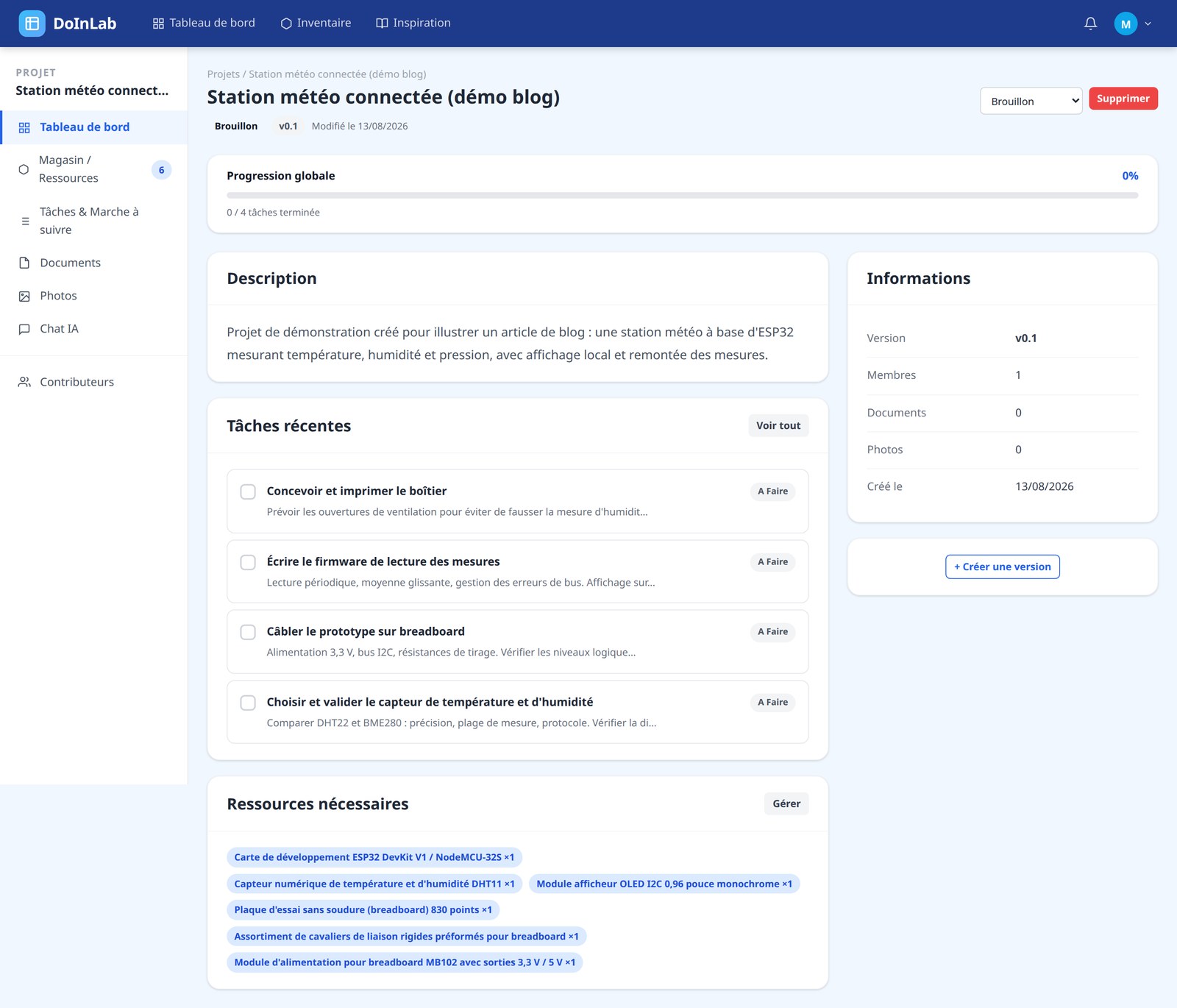
Un menu latéral, un statut dans le cycle de vie, un versionnement interne et la description du projet.
Un projet dispose de son propre espace, avec une navigation latérale : tableau de bord, magasin de ressources, tâches, documents, photos, chat IA, contributeurs.
Il porte un statut — brouillon, en préparation, en cours, en pause, en test, finalisé, abandonné, archivé — et un numéro de version interne. Deux détails qui comptent dans un atelier : un projet en pause n'est pas un projet mort, et une v2 n'efface pas la v1.
Côté collaboration, trois rôles : propriétaire, contributeur, lecteur. On partage un projet en lecture avec quelqu'un qui veut s'en inspirer sans risquer de le modifier.
5. Le magasin : réserver le matériel
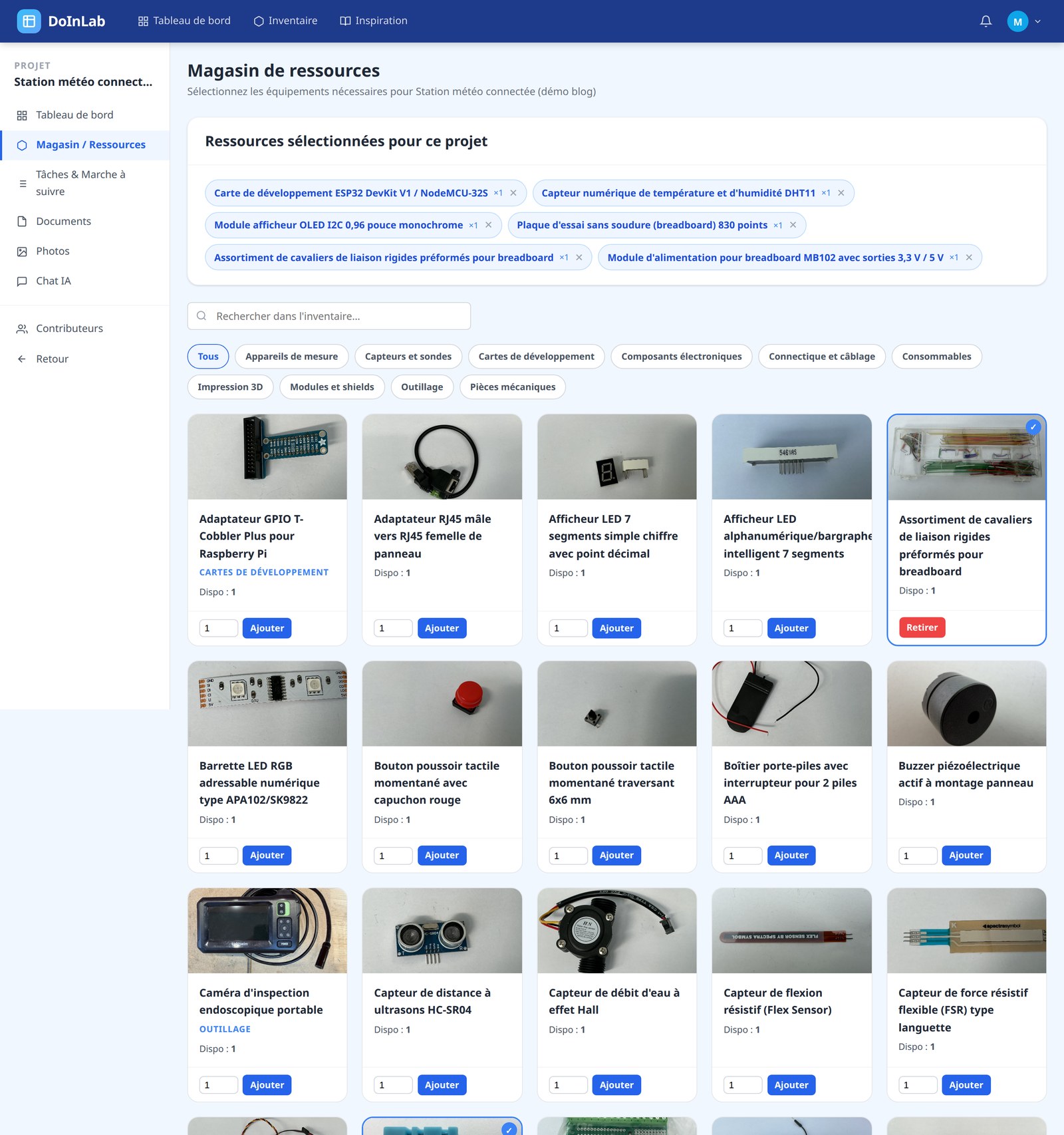
Le matériel nécessaire, sélectionné directement dans l'inventaire : le projet sait de quoi il a besoin, et l'inventaire sait où va le matériel.
C'est le point de jonction entre les deux univers. On y sélectionne, dans l'inventaire, le matériel nécessaire au projet, avec les quantités. La liste se cherche et se filtre par catégorie, et la disponibilité de chaque référence est affichée.
L'intérêt est double : le projet sait ce qu'il lui faut — et ce qui lui manque —, et l'atelier sait où est parti le matériel.
6. Les tâches : la marche à suivre
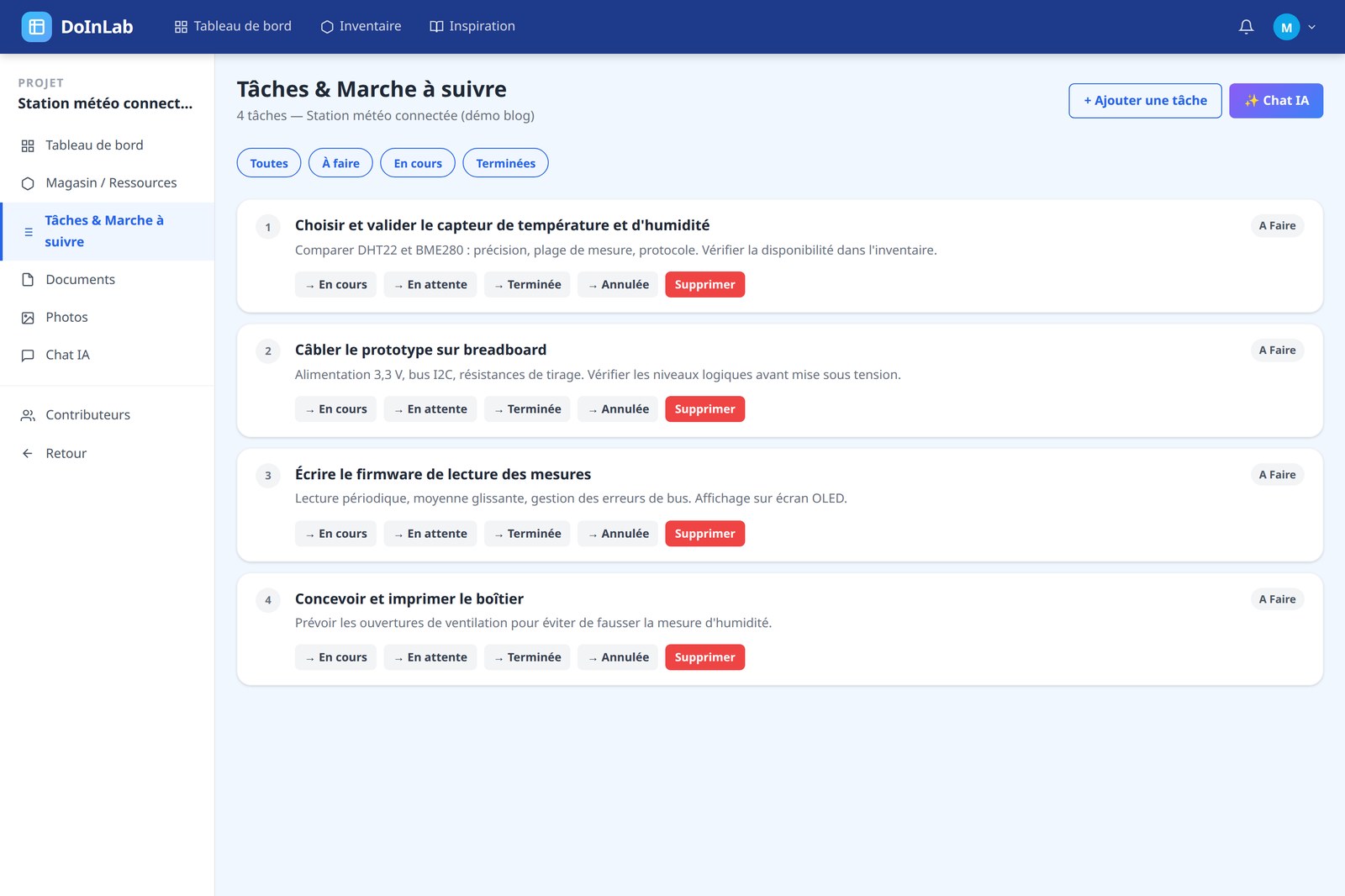
Des tâches numérotées, avec description méthodologique et changement de statut en un clic — générables par IA à partir de la description du projet.
Chaque tâche porte un titre, une description méthodologique, un responsable, une échéance et un statut — à faire, en cours, en attente, terminée, annulée. Les filtres en tête de page permettent de ne voir que ce qui reste.
Là encore, l'IA prend en charge le travail ingrat : « Générer la marche à suivre » produit une liste de tâches ordonnées à partir de la description du projet et du matériel réservé. On corrige, on complète, on supprime — mais on ne part pas d'une page blanche.
7. L'assistant : un chat qui connaît le projet
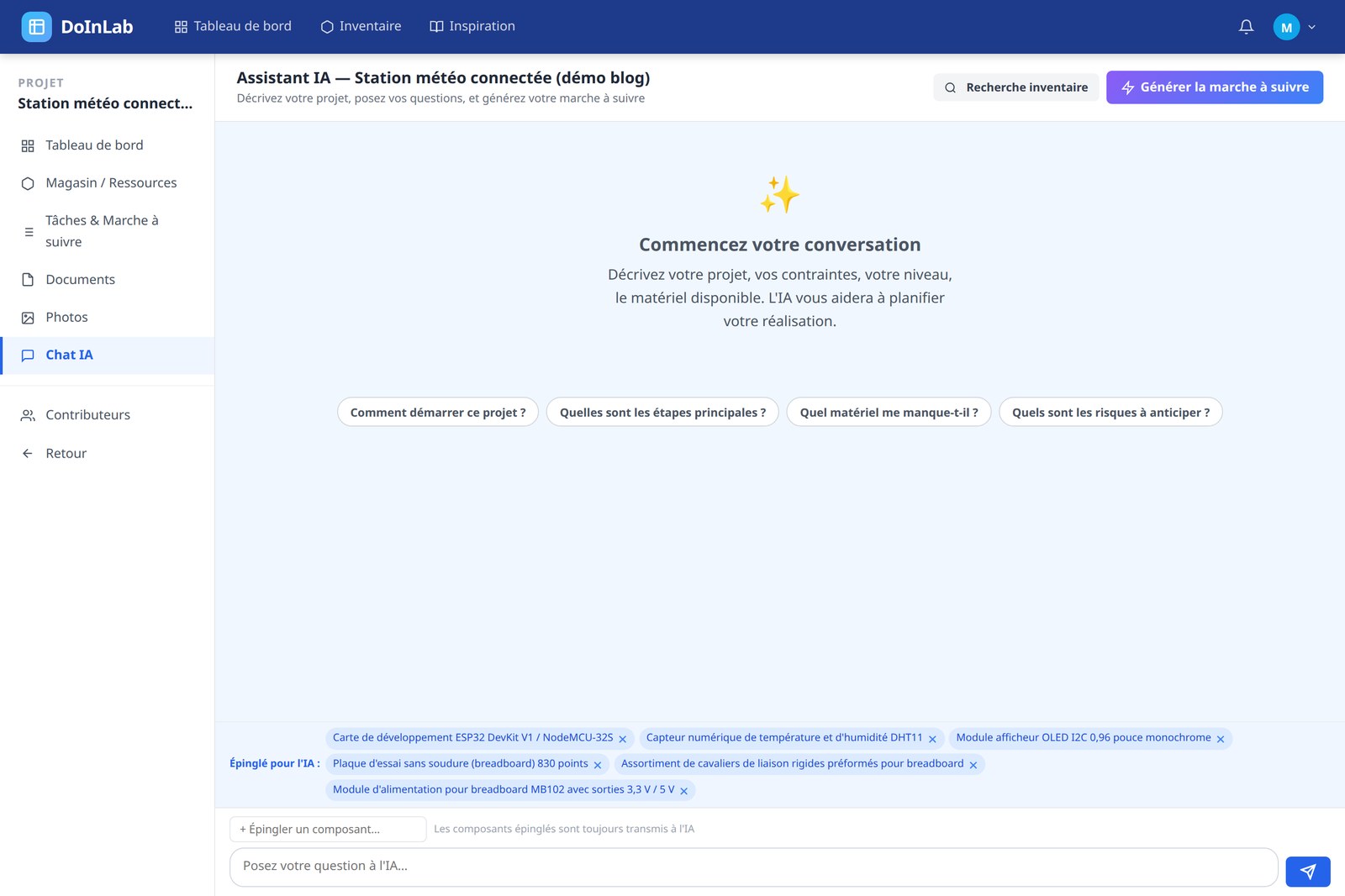
Les composants du magasin sont épinglés d'office : l'assistant raisonne avec le matériel réellement disponible.
C'est la fonction la plus utilisée en pratique. L'assistant connaît le projet — sa description, son matériel — et répond en s'appuyant dessus, en flux continu (le texte s'affiche au fil de la génération).
Le détail qui fait la différence : les composants du magasin sont pré-épinglés et transmis en permanence dans le contexte. Quand on demande « comment câbler ça ? », la réponse porte sur la carte et le capteur qu'on a réellement, pas sur des équivalents génériques. On peut en épingler d'autres à la volée, via un sélecteur avec recherche.
Quatre suggestions de départ évitent la page blanche : comment démarrer, quelles sont les étapes, quel matériel manque, quels risques anticiper.
8. Documents, photos, GitLab
Le projet accueille aussi ses documents — organisés en dossiers et sous-dossiers, avec fil d'Ariane et prévisualisation en ligne des fichiers texte et code —, sa galerie photo, et un dépôt GitLab créé depuis l'application quand le projet comporte du code.
9. L'administration
Côté administrateur : gestion des comptes et des rôles, catégories d'inventaire, configuration de l'IA et de la messagerie, modèles d'e-mails, authentification unique, journaux d'activité filtrables par utilisateur, type d'action et période, et un mode maintenance qui ferme l'accès aux non-administrateurs le temps d'une intervention.
Un détail apprécié : une alerte de sécurité reste affichée tant que le mot de passe administrateur par défaut n'a pas été changé.
La série DoInLab
- DoInLab : la solution en un coup d'œil
- Le parcours fonctionnel, écran par écran — vous y êtes
- L'architecture technique
- Installer DoInLab avec Docker
Image publique : suntux57420/doinlab sur Docker Hub — hub.docker.com/r/suntux57420/doinlab.
Sources 12
Documents utilisés dans le cadre de la rédaction de cet article.
- FastAPI — documentation
- SQLite — documentation et garanties transactionnelles
- Jinja — moteur de gabarits
- Docker — documentation
- Ollama — documentation
- Interface de programmation compatible OpenAI — référence des points d'accès
- SQLAlchemy — documentation de l'ORM
- Uvicorn — serveur applicatif ASGI
- Pydantic — validation de données
- ASGI — spécification de l'interface serveur asynchrone
- Docker Compose — spécification des fichiers de composition
- MDN — applications web progressives